

Subdomein aanmaken
Voor een aantal situaties is het makkelijk om gebruik te maken van subdomeinen, wat een extra domeinnaam en losse omgeving opricht voor je Top Level Domein.
Als voorbeeld, wij maken gebruik van mijnwordpresspartner.nl, een subdomein hieronder kan bijvoorbeeld test.mijnwordpresspartner.nl zijn. Hier kan je testen naar hartenlust, zonder dat je hoofddomein of productiewebsite gevaar loopt.
Om dit aan te maken kan je eenvoudig de volgende stappen volgen.
Stap 1, log in binnen het klantenpanel met je gekozen gegevens.
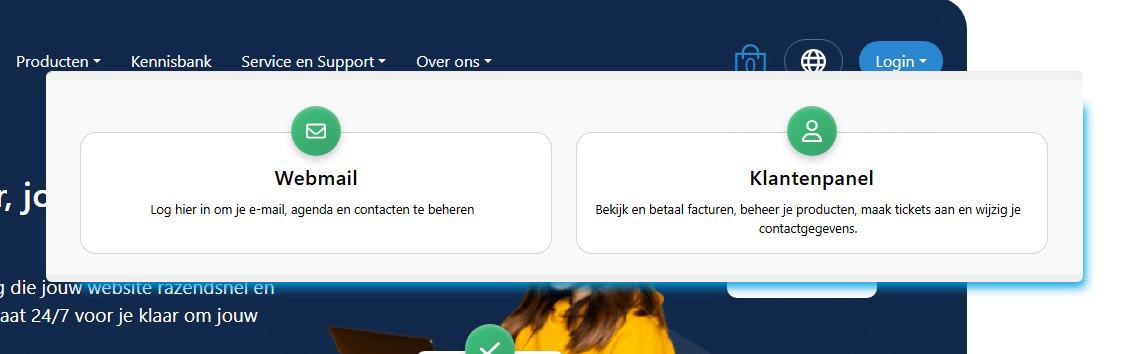
Stap 2, Navigeer vanuit het Dashboard naar Mijn producten. En selecteer je betreffende product.
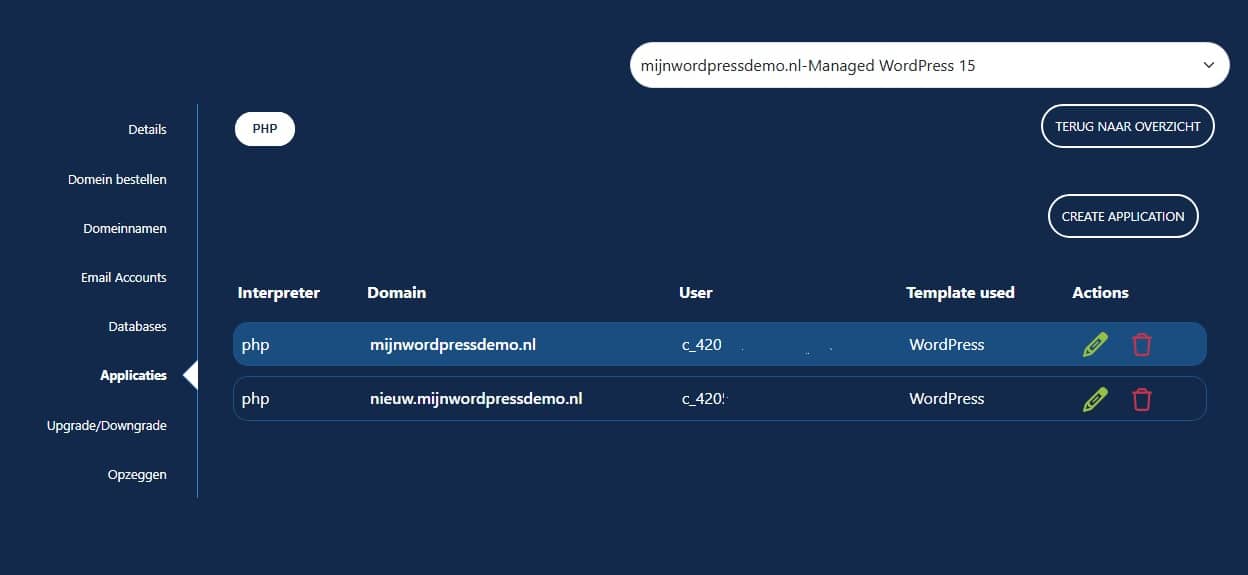
Stap 3, In het linkermenu, selecteer Applicaties
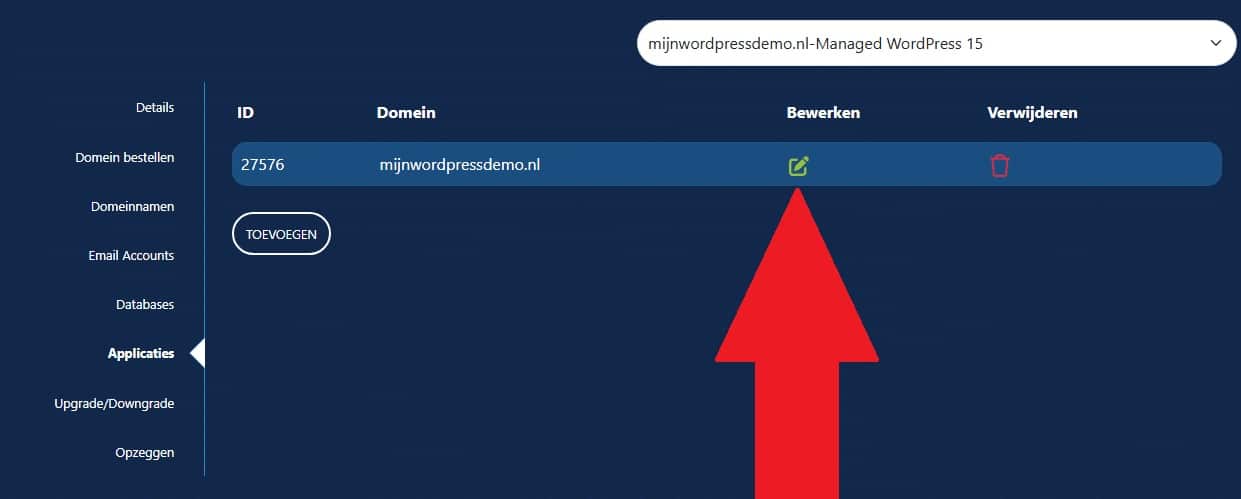
Stap 4, Selecteer nog een keer je Domein, in ons geval mijnwordpressdemo.nl met het bewerken teken.
Stap 5, Kies hierna voor de optie Create Application
Stap 6, Voer je subdomein in naar keuze, de PHP versie. Wat aan te raden is om op de laatst mogelijke te houden. En vervolgens WordPress of WooCommerce.
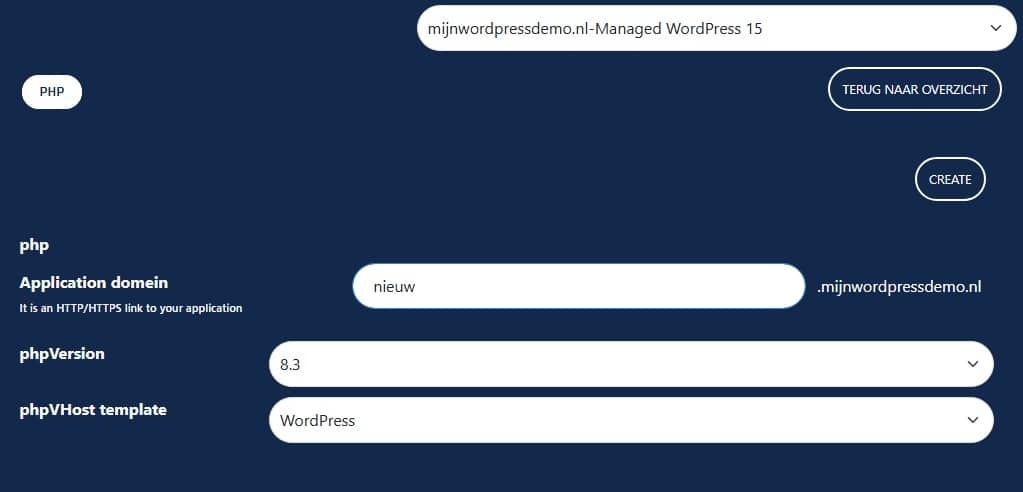
Hierna op Create om het aan te maken. Let op, dit kan enige ogenblikken duren.

Stap 7, je ziet hierna gelijk de WordPress gegevens die aangemaakt zijn. Noteer die even op een veilige plek.
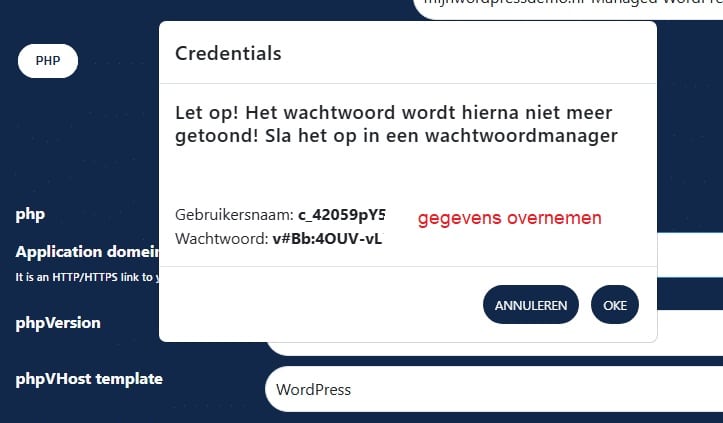
Stap 8, Hierna keer je terug naar het voorgaande menu, en kan je gebruikmaken van het subdomein. Ook is daar op de gebruikelijke wijze een FTP of SSH account voor aan te maken.
Onthoudt altijd dat een nieuw subdomein niet gelijk zichtbaar zal zijn in de browser. Hier gaat namelijk nog een proces overheen wat DNS refresh heet. Met een .nl domeinnaam duurt dit ongeveer 3 tot 6 uur voordat dit wereldwijd verwerkt is. Houdt hier dus altijd nog even rekening mee.
Dit zijn verder alle stappen die nodig zijn om een subdomein aan te maken binnen je WordPress pakket. Zijn er nog vragen, dan kan je altijd even kijken of er iemand op de chat is, of even een ticket aanmaken.