

PHP versie instellen en instellingen beheren
Het up-to-date houden van je PHP-versie is essentieel voor de snelheid en veiligheid van je WordPress-website. In deze handleiding leggen we uit hoe je dit eenvoudig zelf kunt regelen via het klantenpanel van MijnWordPressPartner.nl.
Bekijk de video of volg de onderstaande stappen om dit te beheren.
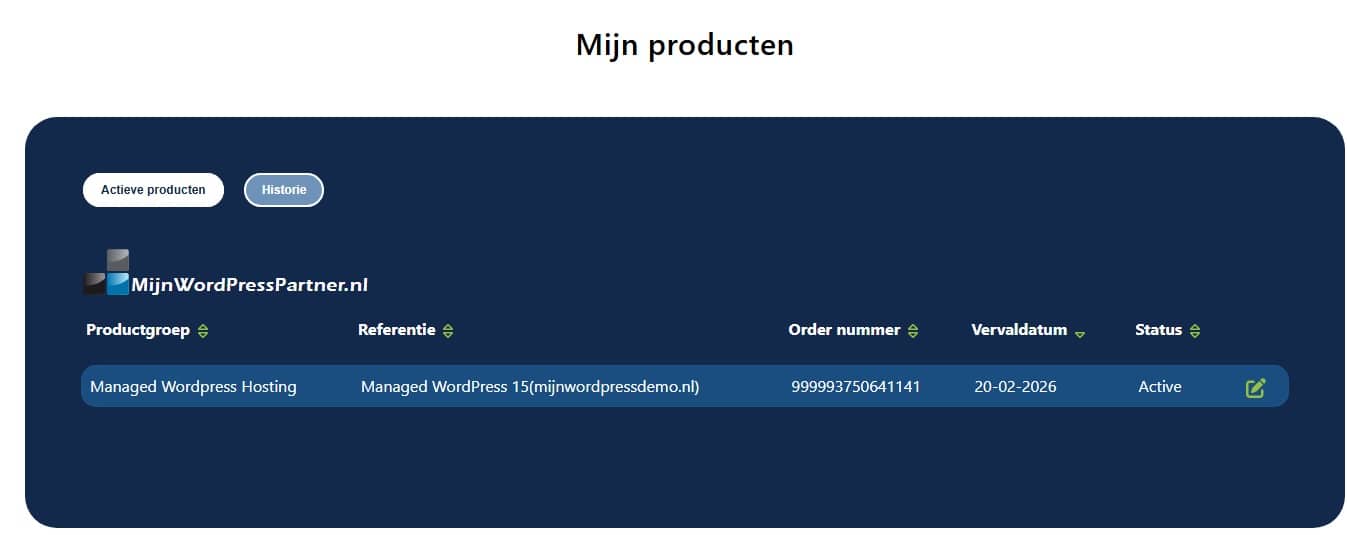
Stap 1, Log in binnen het klantenpanel met je gegevens, en ga vervolgens naar Mijn Producten.

Stap 2, Ga vervolgens naar het betreffende product.
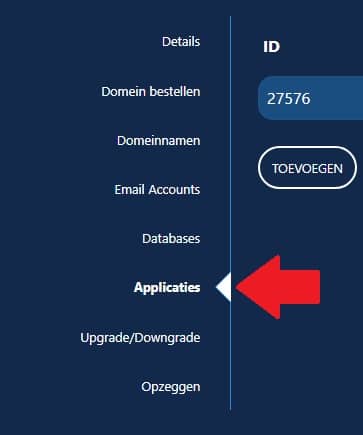
Stap 3, In het linkermenu kan je hierna Applicaties selecteren om verder te gaan.
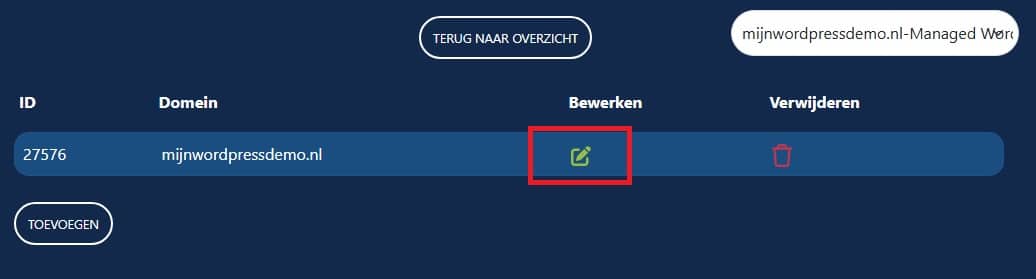
Stap 4, Ga verder door op het bewerkingsteken te drukken van de website
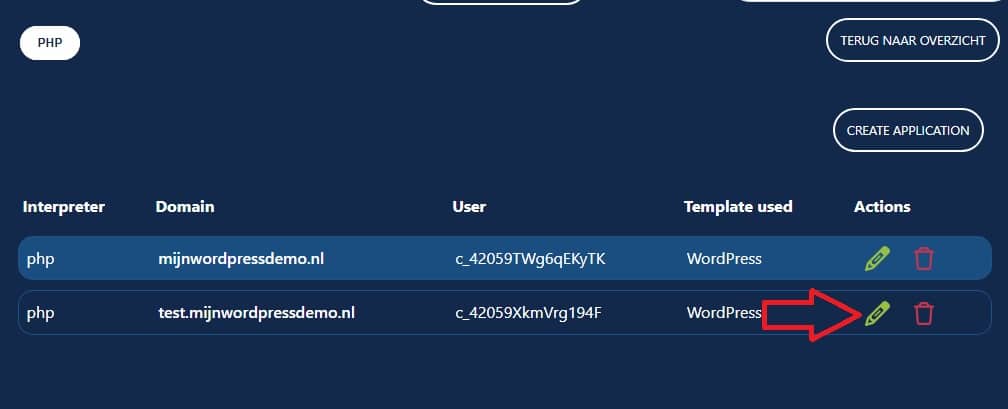
Stap 5, Selecteer hierna de applicatie die je wilt wijzigen, in ons geval het test. subdomein.
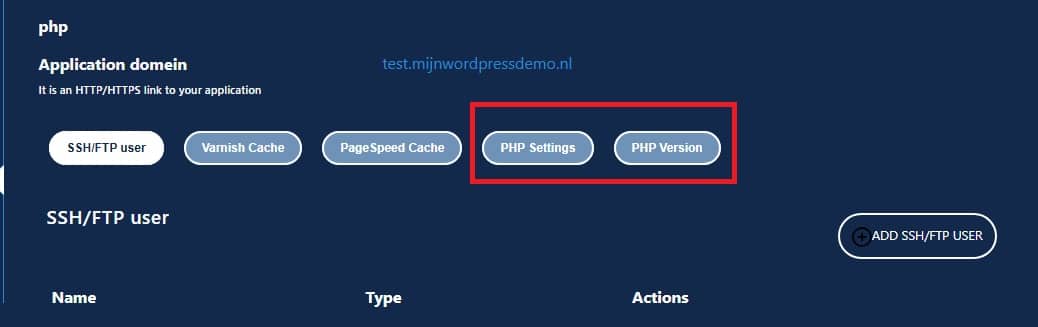
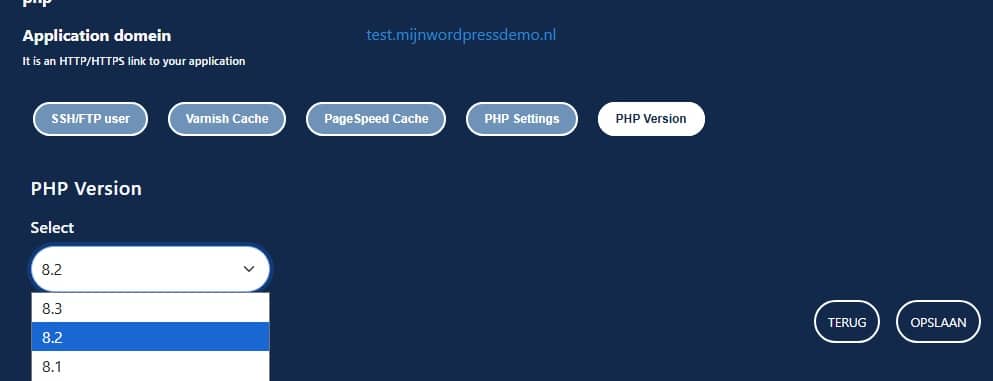
Stap 6, In de twee tabbladen kan je vervolgens de instellingen van PHP beheren, we klikken eerst de PHP version aan, en kunnen hierna in de drop down lijst de gewenste versie selecteren.
Standaard pakt hij bij het aanmaken van de applicatie de laatst beschikbare. Met opslaan is het hierna direct actief.
Stap 7, Geavanceerde PHP-instellingen beheren
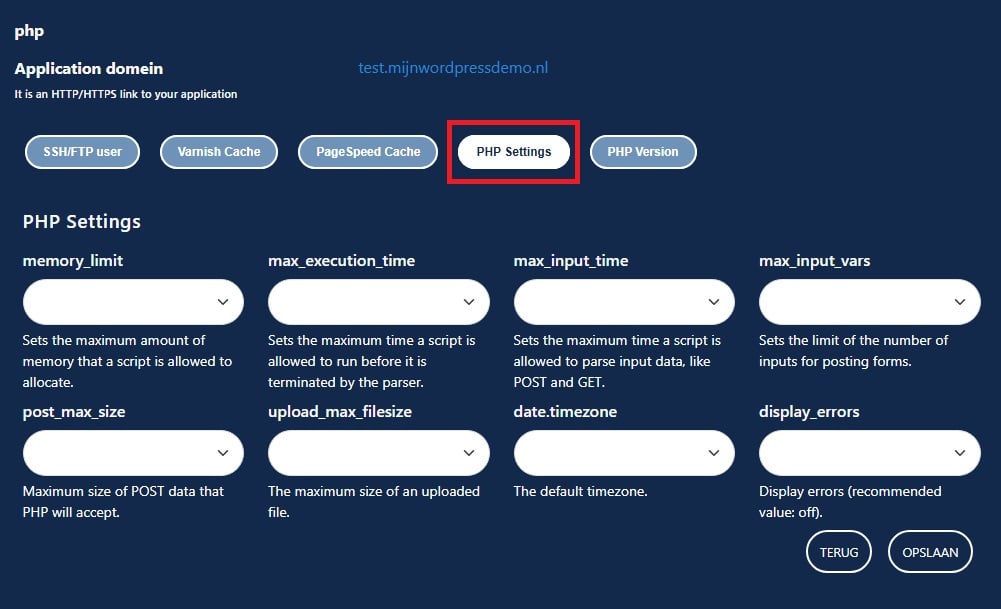
Naast het wijzigen van de versie, kun je ook specifieke PHP-parameters aanpassen via het tabblad 'PHP settings. Dit is handig voor:
Memory Limit: Het verhogen van het beschikbare geheugen voor je scripts.
Upload Max Filesize: Noodzakelijk als je grotere bestanden naar je WordPress-mediabibliotheek wilt uploaden.
Belangrijke veiligheidstip: Let op met het instellen van zeer hoge limieten. Dit kan in sommige gevallen misbruik in de hand werken. Het is aan te raden om limieten tijdelijk te verhogen voor een specifieke taak en daarna weer terug te zetten naar de standaardwaarden.