
Bekijk ook eens een van de onderstaande artikelen
 24-01-2026
Ervaringen van klanten op je website
Er zijn een aantal elementen die een website voor je bedrijf wat dynamischer13-12-2025Website maken voor een Muzikant of Band
Als startende Muzikant of Band kan je met een website ervoor zorgen dat je 12-07-2025
Bestaande content repurposen
Veel website eigenaren proberen telkens nieuwe content te publiceren om nieuwe02-03-2026WordPress Hestia thema
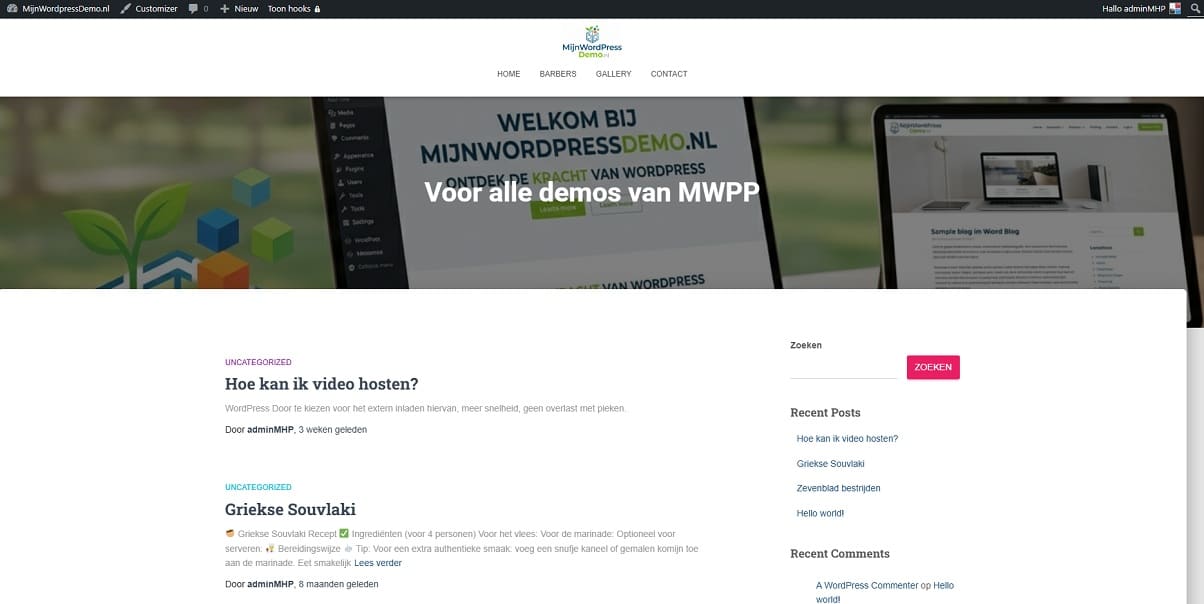
Er zijn een hoop thema’s beschikbaar voor WordPress, in eerdere blog posts hebben we verwezen naar Astra en Neve die met hun startertemplates een hoop werk voor je kunnen wegnemen. Maar wat als je opzoek bent naar een eenvoudig thema voor je blog? Dan kan je ook eens een kijkje nemen naar Hestia. Laten we in deze post toelichten naar wat je hier allemaal mee kan, en hoe je deze eenvoudig kunt installeren.
Veel mensen die aan de start staan van een blog zitten vaak veel te piekeren over de layout en design van een website, hierdoor kan vaak een website opstarten onnodig lang duren, en kan er een hoop onzekerheid en twijfel ontstaan. Deze onzekerheid kan er ook zelfs voor zorgen dat je nooit de moed neemt om op Publiceren te drukken voor je eerste blog post.
Wat wij aanraden is om hier wat minder lang bij stil te staan, feit is dat als je voor een van de aanbevolen en populaire thema’s kiest, dan zit de layout out of the box al vaak goed, en zeker goed genoeg voor de start van vrijwel elke blog.
Met Hestia en een logo en headerafbeelding kan je met 5 minuten de grove layout en design van je website afhebben, zodat jij snel verder kan met het publiceren van je eerste blog. En onthoud, ook je logo en headerafbeelding kan je op een later tijdstip altijd nog wijzigen als je deze toch niet bevalt.
Hestia installeren
Met een paar klikken kan je Hestia al installeren binnen je WordPress website, ga na de installatie van WordPress naar de administrator omgeving, en navigeer naar thema’s. Hierna staat hij er vaak al bij op de eerste pagina, maar om zeker te weten dat je de juiste hebt kan je even in het zoekveld Hestia ingeven.
Er zijn zoals wel meer plugins en thema’s twee versies beschikbaar van het thema, een gratis te gebruiken, en een pro versie. Voor de meeste bloggers zal de gratis versie afdoende zijn. Wil je toegang tot de pro functies, dan is hier altijd op een later moment ook naar te upgraden. Onthoudt dat dit een derde partij is, en deze kosten dus verder losstaan van onze dienstverlening.
Hestia configureren
Na de installatie en activering van het Hestia thema zal je gelijk aan de slag kunnen met de Wizard die hiervoor opent, we raden aan om alle optionele onderdelen even over te slaan. Anders krijg je namelijk een aantal plugins er extra bij die niet noodzakelijk zijn. Met de standaard layout en customizer van WordPress kan je vervolgens binnen enkele handelingen aan de slag gaan met het verder inrichten van je website.
Het eerste wat handig is om aan te passen zijn je Logo en persoonlijke identiteit van de website, dit kan je doen via de Customizer van WordPress. En vervolgens te kiezen voor Header opties -> Site Identiteit in de lijst. Je komt dan gelijk in het nodige scherm om je Site logo, Site Titel, Slogan, en Site icoon (favicon) in te stellen. Neem even de voorgestelde afmetingen in acht die Hestia je geeft. En pas indien nodig je afmetingen van je afbeeldingen hierop aan.
Verdere setup, menu, widgets en meer
We raden aan om even de tijd te nemen en de verschillende opties in het Customizer menu langs te lopen op je gemak, er zijn uiteraard een hoop verschillende onderdelen die aangepast kunnen worden. En dit meer en meer naar je eigen wens aan te passen. Nadat je dit hebt gedaan is het tijd om de Widgets verder te bewerken, hier staan standaard een hoop widgets voor aan, die niet allemaal even noodzakelijk zijn voor de meeste websites. Als je alle opties aan laat staan dan kan dit al gauw druk overkomen.
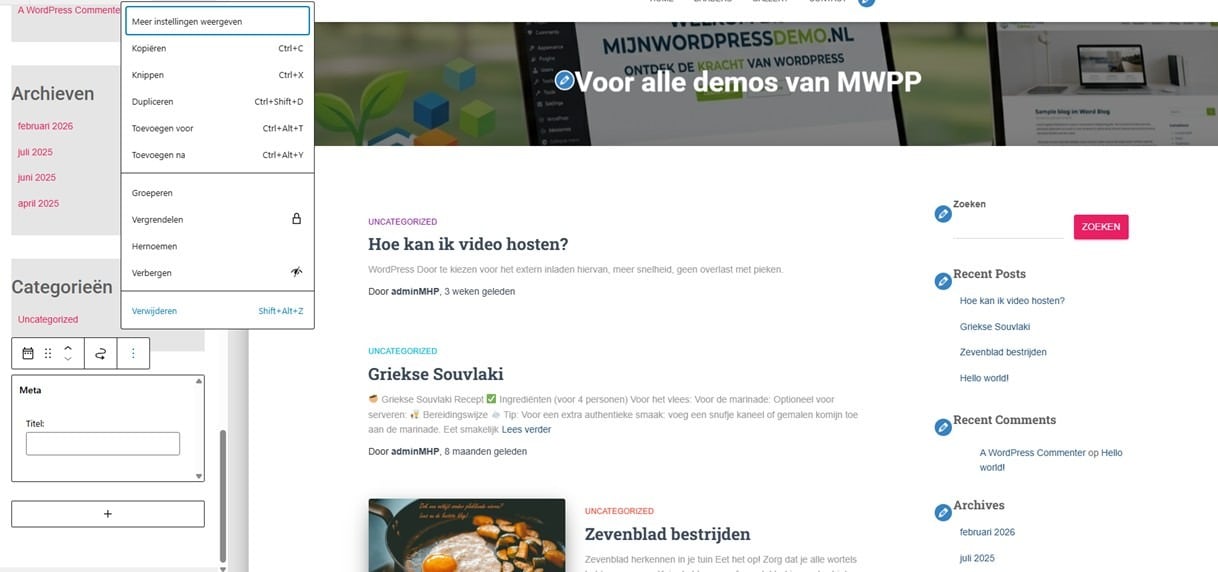
Ga hiervoor naar Widgets in het menu, en selecteer de Zijbalk. Onder de drie bolletjes die verschijnen bij een individueel onderdeel zijn ze vervolgens te verwijderen of te verbergen.
Ook kan je de Widgets aanpassen direct via WordPress zelf, ga daarvoor naar Weergave -> Widgets om ze iets overzichtelijker in te zien en te beheren. Via de Customizer kan dit vaak best krap weergegeven worden, waardoor het niet altijd handig is om te bewerken.
Publiceer je eerste blog post!
Nadat je tevreden (of semi tevreden) bent met je website dan is het ook tijd om daadwerkelijk wat te publiceren! Een spannende eerste stap voor velen, maar wel een die je dient te nemen om wat van jouw online aanwezigheid te maken.
Of je nu een blog publiceert of je website voor je eigen onderneming, die eerste stap dient genomen te worden. Neem hem nu samen met MijnWordPressPartner.nl en neem je snelle, eenvoudige, en betaalbare WordPress hosting pakket nu af en we je helpen je graag verder om jouw online dromen te bereiken!